桌摆Ai Agent运行指示灯
快速开始
AI Light 详细使用手册
日常使用
设备管理
接入 AI 编程工具
主题与提示音
个性化设置
故障排查
维护与数据管理
参考资料
术语表
高级接入参考
主题文件参考
AI-Light Hook API 使用指南
AI-Light 主题格式指南
设备蓝牙BLE通信协议规范
常见问题
如无权限阅读,请联系微信:17625815328
-
+
首页
快速开始
快速开始
# 产品功能简介 通过RGB彩灯指示电脑端的Ai Agent (如Codex,Claude Code,Qoder,TraeCode,WorkBuddy等)的运行状态。 ## 第一步. 安装 AI Light 应用 1. AI Light 是我们开发的一款上位机软件,它会拿到Ai Agent 的状态,然后,AI Light这个软件,通过BLE(或者USB)发送给AI 指示灯 软件[下载链接](https://wireless-tech.cn/products/agentcore-light/#downloads): ## 第二步. 启动AI 运行指示灯 通过**长按产品顶上按键**3秒开机。产品蓝牙指示灯闪烁。 随后,在上位机中扫描并且连接设备。 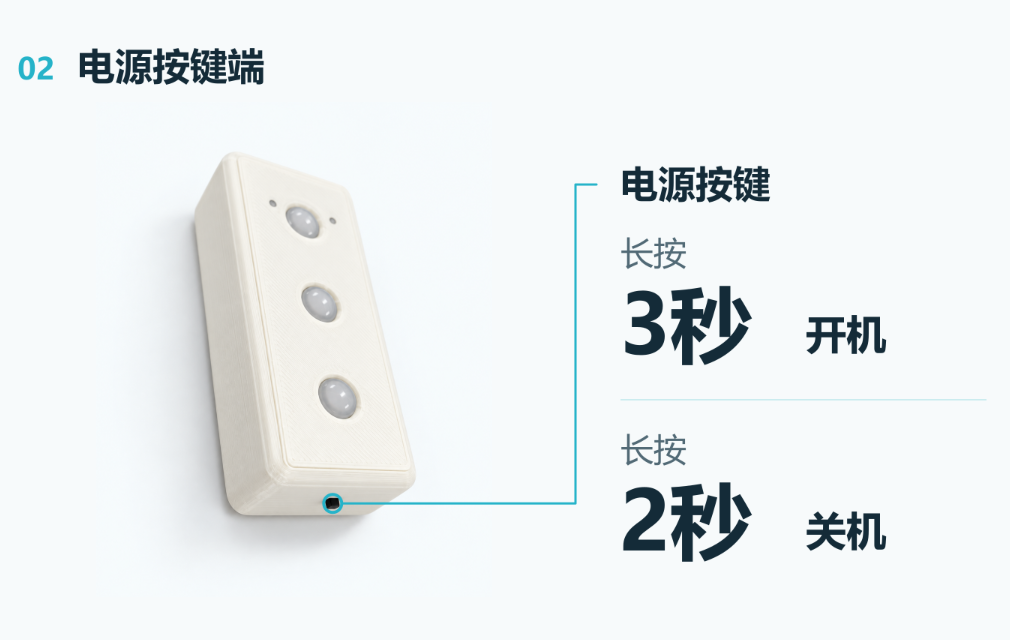 开机后设备广播灯闪烁后 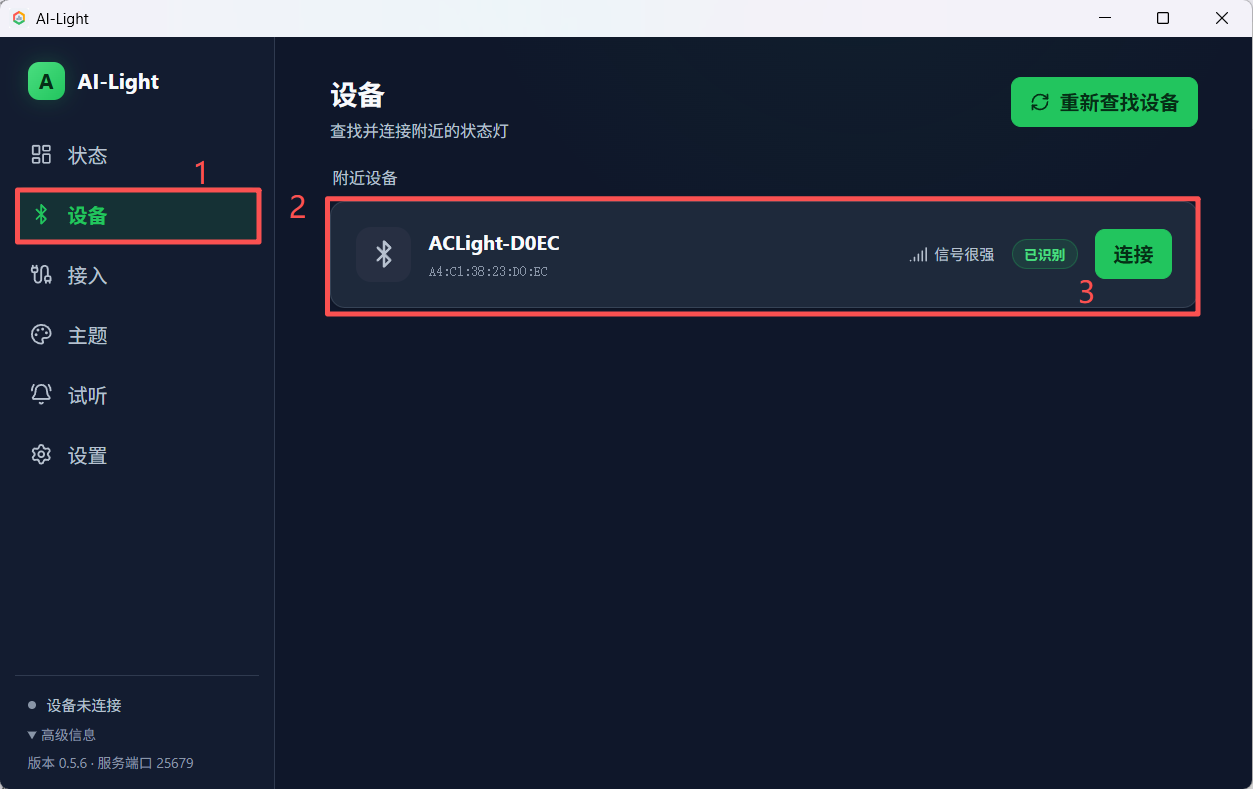 如果列表中没有设备,请检查供电、距离和蓝牙权限,然后查看[找不到设备](https://docs.wireless-tech.cn/doc/174)。 ## 第三步. 接入Ai Agent 特别注意:一定要看如图框起来的地方,到Codex等软件中,去信任Hook 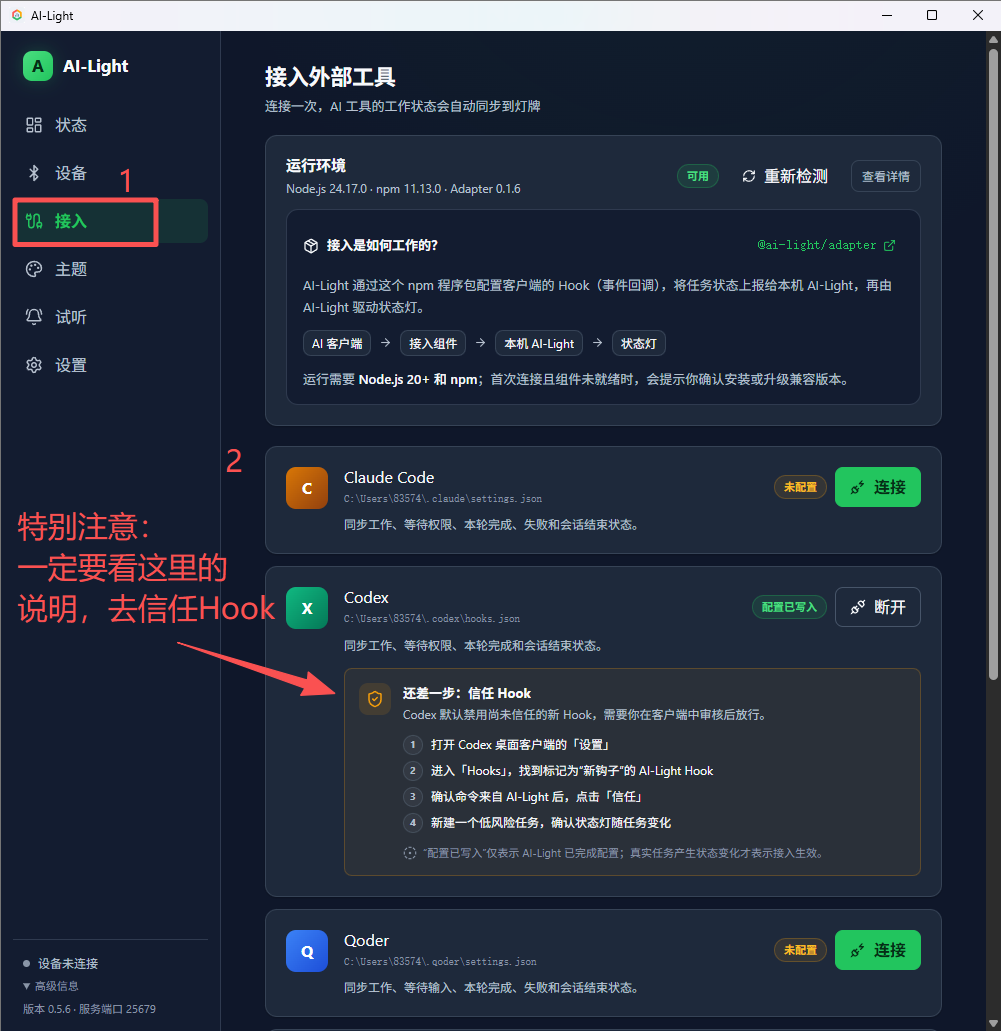 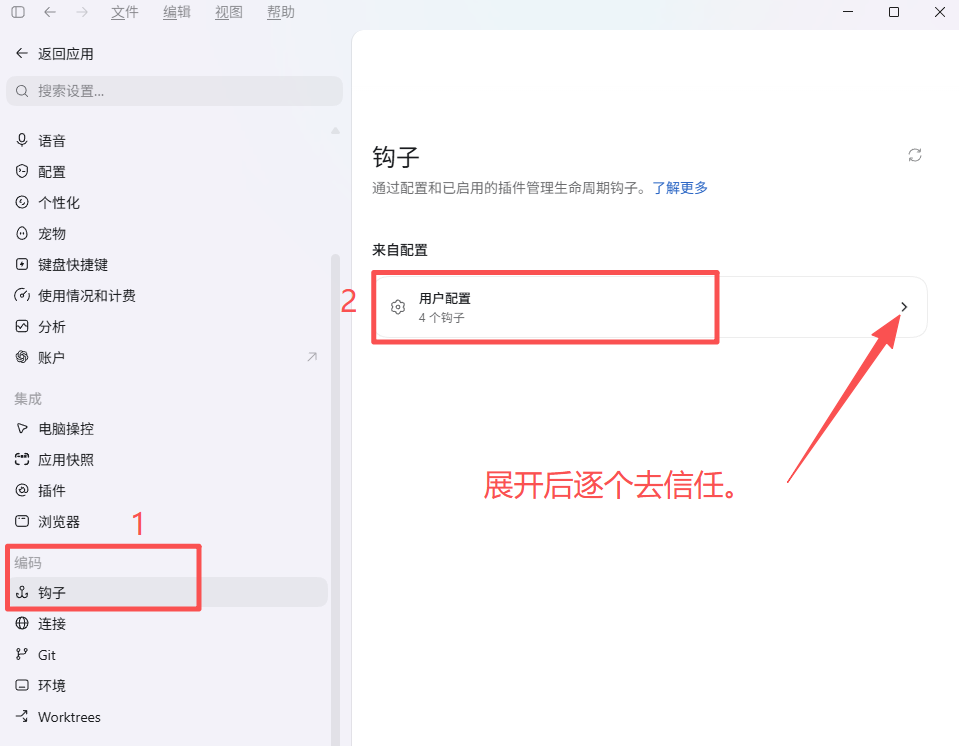 首次连接时,AI Light 可能需要通过 npm 安装配套组件。电脑必须能运行 Node.js 和 npm,并能访问 npm 软件源。AI Light 会合并必要配置,不覆盖其他 Hook。 如果出现 npm 或配套组件错误,请查看[AI 编程工具无法连接](https://docs.wireless-tech.cn/doc/174/)。 到此就完成了。 # 特别注意事项 ## 1. 首次安装上位机软件可能看到的系统提示 - **macOS**:可能要求确认打开来源,并授予蓝牙访问权限。 - **Windows**:可能显示应用来源或安全确认,并要求系统蓝牙可用。 - **Linux**:需要系统蓝牙服务正常运行,桌面环境也必须允许当前用户访问蓝牙。 如果拒绝了蓝牙权限,可前往系统设置重新授权,然后重新打开 AI Light 应用。 ## 2. 先用“试听”验证状态灯 如截图,点击如下图“工作中”的 位置,看设备是否正常量灯。 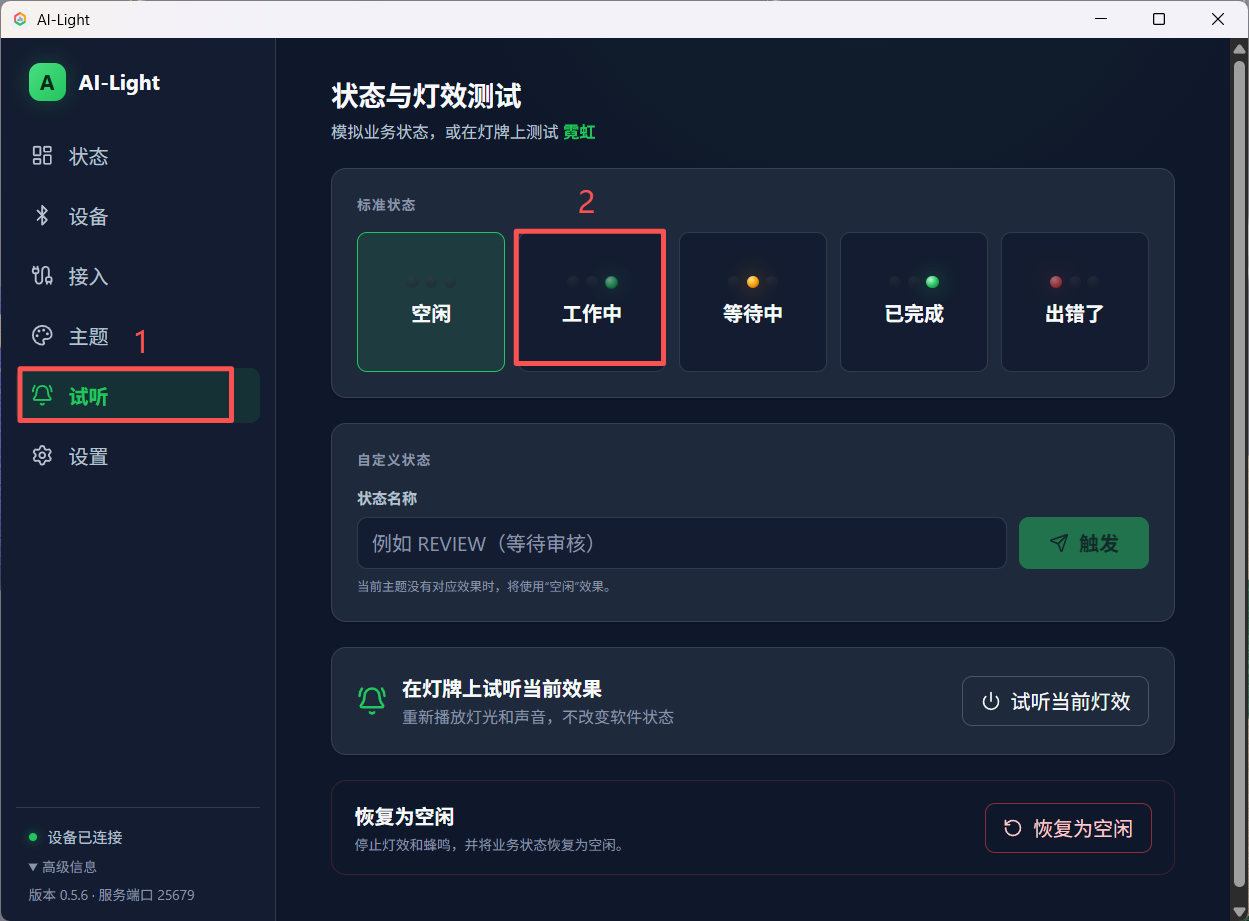 ## 3. 为了方便使用,请设置开机自启 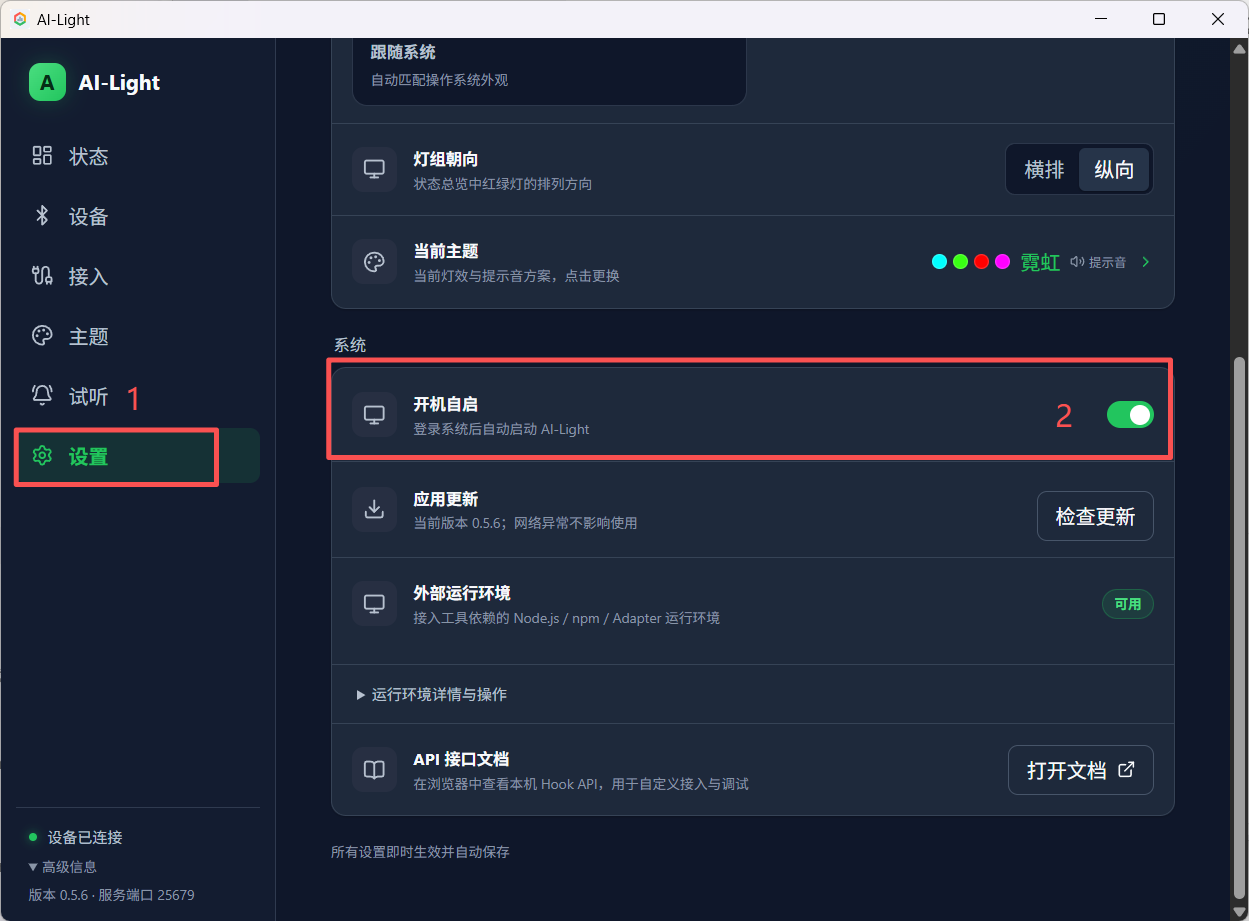 ## 4. 更多其它 如果想了解更多知识,可以阅读[日常使用](https://docs.wireless-tech.cn/doc/169/)或选择适合自己的[主题](https://docs.wireless-tech.cn/doc/172/)。
leon
2026年9月12日 18:24
134
0 条评论
转发
收藏文档
上一篇
下一篇
手机扫码
复制链接
手机扫一扫转发分享
复制链接
欢迎关注红旭无线官方微信公众号
分享
链接
类型
密码
更新密码
有效期
Markdown文件
Word文件
PDF文档
PDF文档(打印)